Mengoptimalkan PC / Hardware untuk SOLIDWORKS
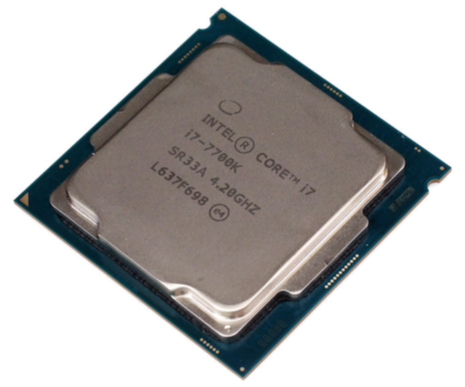
New Machine CPU Recommendations
- Intel Core i7-7700K or better
- Intel Xeon E5-2670 or better
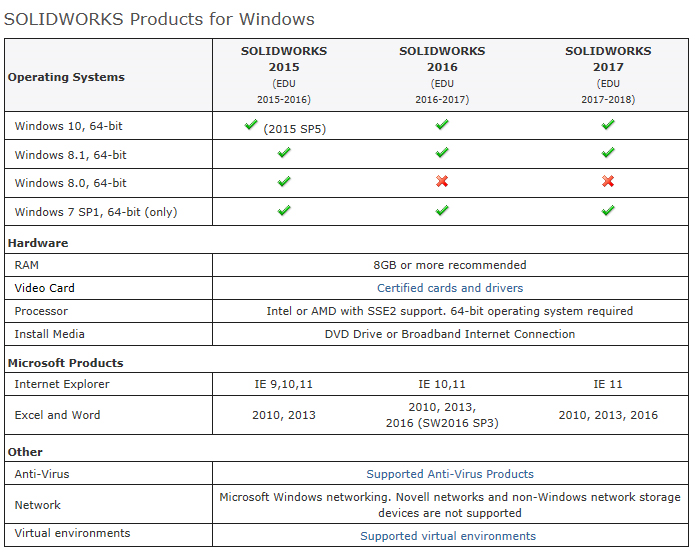
Untuk melihat system requirements bisa dilihat pada link dibawah ini:
https://www.solidworks.com/sw/support/SystemRequirements.html
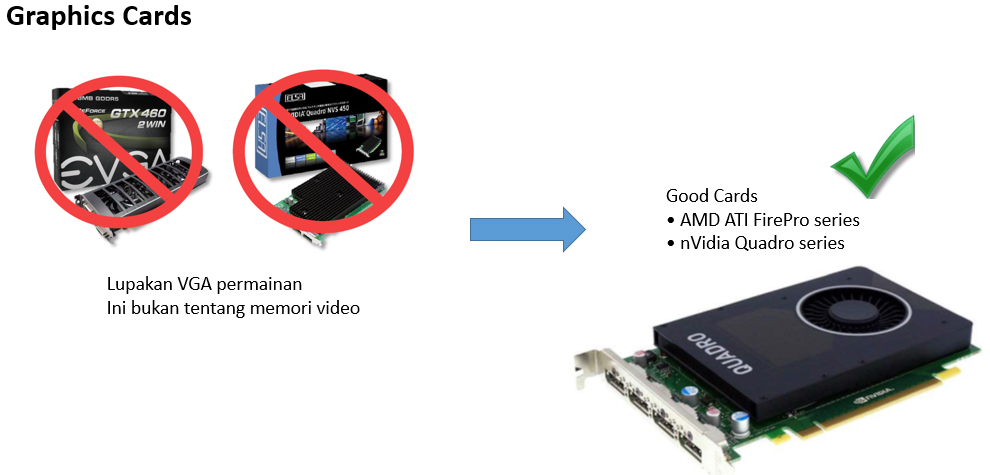
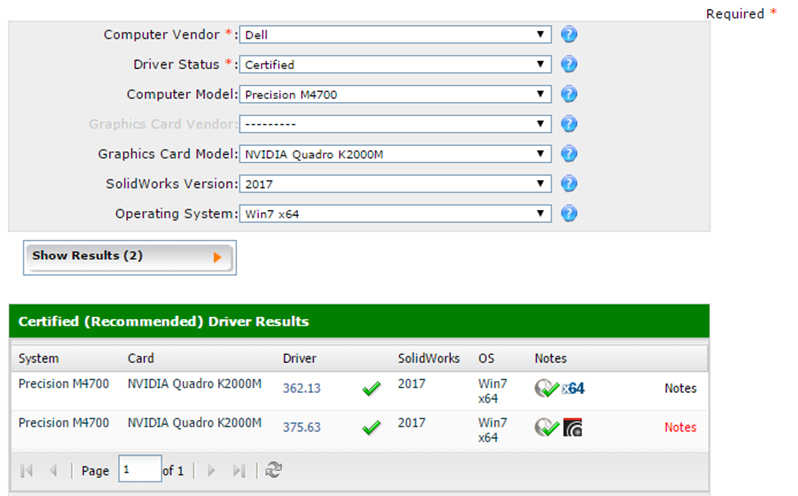
untuk melihat VGA yang support untuk SOLIDWORKS dan download driver terbaru bisa masuk di link ini https://www.solidworks.com/sw/support/videocardtesting.html
Yang perlu diketahui (VGA dan RAM)
- video card on-board memory (frame buffer) menggunakan ruang memori SOLIDWORKS.
- Jadi dengan 16GB RAM dan anda menjalankan 12GB yang tersisa tinggal 4GB untuk sisa SOLIDWORKS dan segala sesuatu yang lain
- VGA mengambil dari memori RAM.
SOLIDWORKS Performance Benchmark Test
- Diperkenalkan pada SOLIDWORKS 2011
- Tersedia di setiap instalasi
- Super-mudah untuk menguji PC
- Start -> All Program -> SOLIDWORKS -> SOLIDWORKS Performance Test
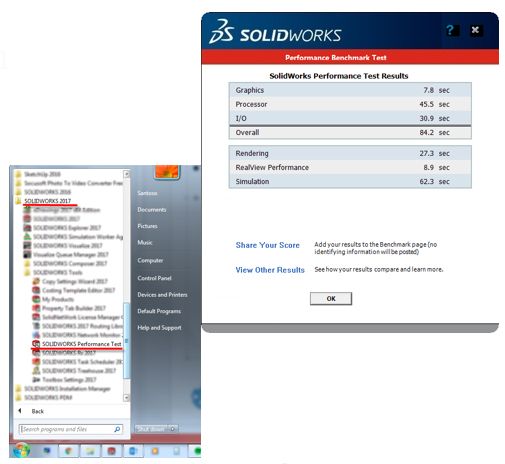
SOLIDWORKS Optimization Settings:
1.Turn off High Quality for normal dynamic view mode. (pengaturan pada saat tranparasi -> dirotate tampilan akan kasar atau tidak)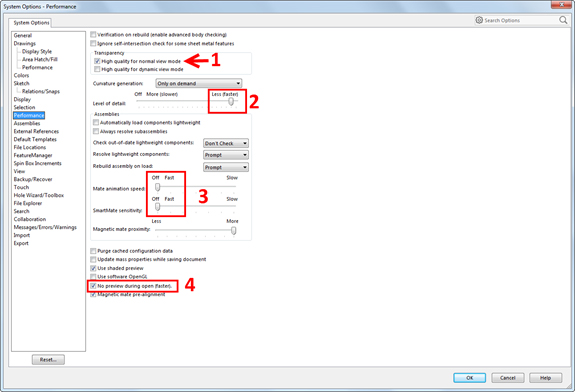
2.Move Level of detail slider to right side, or turn it off. (untuk menentukan tingkat detail pandang zoom,pan dan rotate -> tidak detail,lambat atau cepat )
3.Turn off Mate Animation. (menentukan kecepatan mate -> tidak aktif, cepat atau lambat = pilih tidak aktif)
4.”No Preview during open” checked. (memunculkan kecepatan saat membuka file digrafik area)
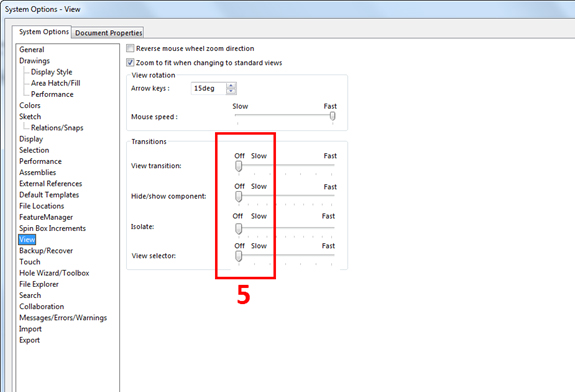
- Turn off all Transition. (untuk mengontrol transisi tampilan -> tidak aktif ,lambat atau cepat)
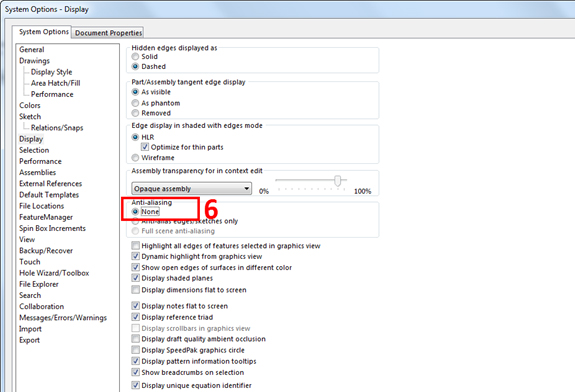
- Turn off Anti-Aliasing. (Smoothing garis part -> pilih None untuk menonaktifkan anti-aliasing
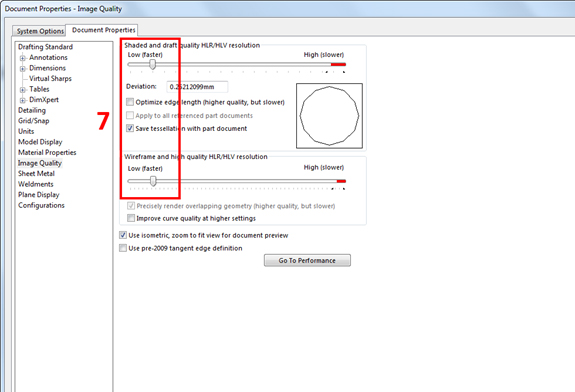
- Image quality indicator moves to the left side, 2nd and 3rd tick mark. (Mengontrol permukaan melengkung untuk bentukan bentukan silinder -> bisa kita berikan distrip no 2 atau 3)
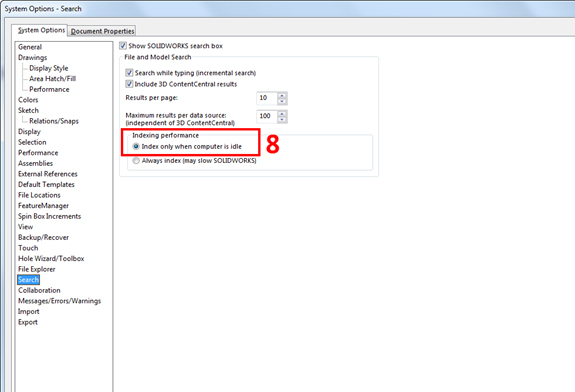
- Only index when computer is idle. (untuk pengaturan search -> bisa diberikan ceklis agar performa bagus)
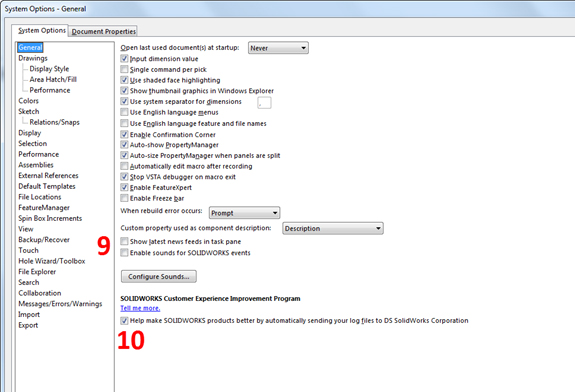
- Turn off Show latest news feed in taskpane. (untuk menonaktifkan info info dari SOLIDWORKS yang berada pada Taskpane)
- Turn on ” SOLIDWORKS Customer Experience Improvement program.”
(ceklis untuk mengirimkan data data yang mungkin dgunakan nantinya ke server SOLIDWORKS)
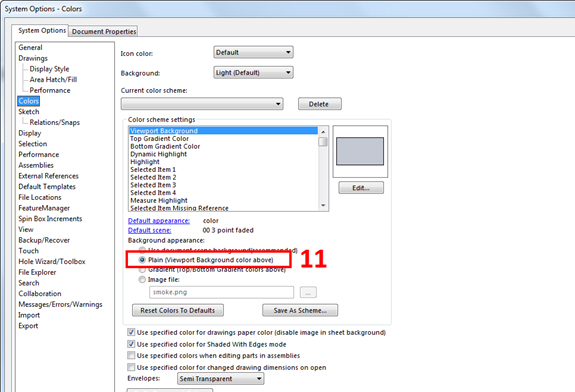
- Use Plain color instead of Gradient as background. (skema warna yang dipilih untuk Viewport Background digunakan sebagai warna latar belakang)
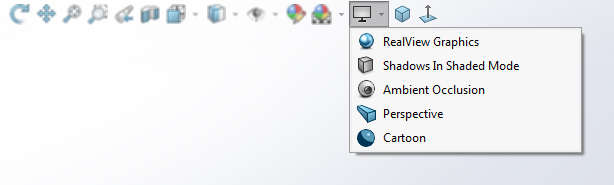
- Turn off Realview, Shadows, Ambient Occlusion and Perspective. (matikan Realview, Shadows, Ambient Occlusion dan Perspective di Head Up View Toolbar)
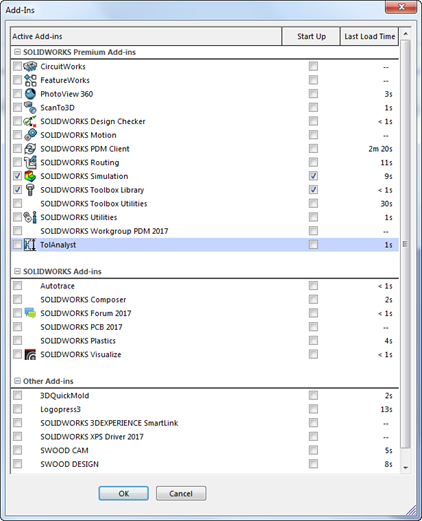
- Only load the add-in when you use it. ( Except the toolbox add-in) (ceklis add-ins yang hanya digunakan saja, apabila tidak digunakan unceklis)
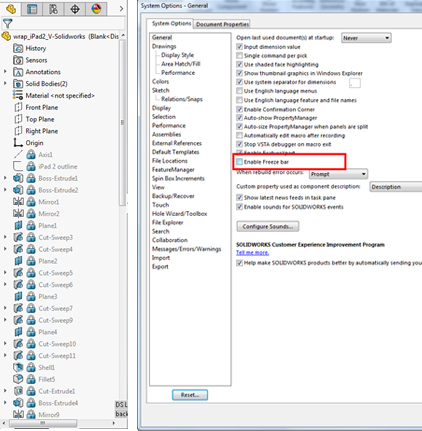
Feature Freeze
(untuk menonaktifkan atau mengunci feature agar tidak terbaca saat melakukan aktivitas lain -> feature yang di freeze tidak bisa di edit)
Related posts:
SOLIDWORKS 2027: Mengelola Large Assembly dengan Workflow yang Lebih Efisien
SOLIDWORKS 2027: Workflow Lebih Efisien, dari Part Design hingga Manufacturing
Mengapa Harus Upgrade ke SOLIDWORKS Design 2027?
Inovasi AI, Design, Simulation, Electrical, PDM, dan 2D CAD pada SOLIDWORKS 2027

Bagaimana Standard Bots Mengembangkan AI-Native Industrial Robots Menggunakan SOLIDWORKS?



No responses yet