Hello Solidworks user! Pada tutorial SOLIDWORKS kali ini akan membahas cara menampilkan/ menyembunyikan dimensi pada part solidworks secara permanen. Apakah solidworks user tahu bagaimana cara menampilkan/ menyembunyikan dimensi pada part secara permanen? Biasanya saat solidworks user telah membuat part lalu ingin melihat atau mengubah ukuran dari feature langkah yang biasa dilakukan solidwork user yaitu double klik pada feature/ part yang telah dibuat atau menggunakan feature measure atau klik pada garis lalu ukuran terlihat di status bar. Namun kali ini solidworks user bisa menampilkan dimensi secara permanen dengan cara berikut ini:
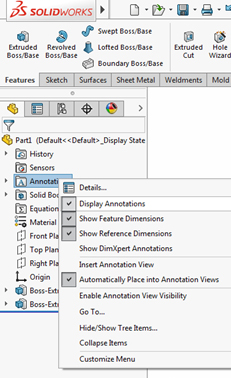
Langkah pertama. Pada feature manager tree klik kanan di folder annotation lalu centang pada Display Annotation dan Show Feature Dimensions.
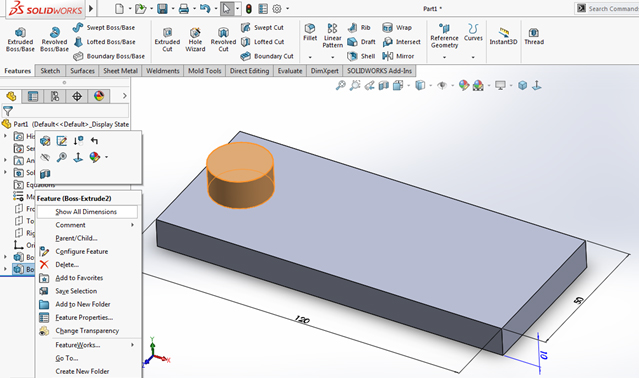
Langkah kedua. Klik Show All Dimensions pada feature di feature manager tree agar semua dimensi muncul di part.
Langkah ketiga. untuk menampilkan dan menyembunyikan salah satu dimensi klik kanan di dimensi tersebut lalu pilih Hide.
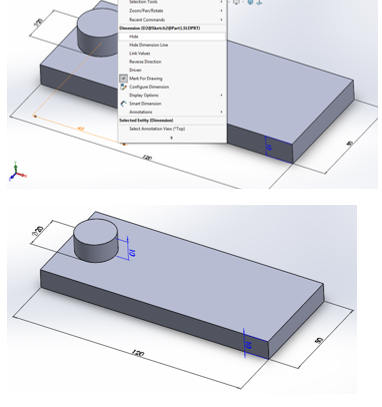
Langkah keempat. Setelah dimensi hilang untuk menampilkan kembali klik kanan pada feature part di feature manager tree klik Show All Dimensions.

Selamat mencoba
Salam Hangat,
Soni Nurdin | PT Arisma Data Setia (Reseller SOLIDWORKS Indonesia)
Related posts:
SOLIDWORKS 2027: Mengelola Large Assembly dengan Workflow yang Lebih Efisien
SOLIDWORKS 2027: Workflow Lebih Efisien, dari Part Design hingga Manufacturing
Mengapa Harus Upgrade ke SOLIDWORKS Design 2027?
Inovasi AI, Design, Simulation, Electrical, PDM, dan 2D CAD pada SOLIDWORKS 2027

Bagaimana Standard Bots Mengembangkan AI-Native Industrial Robots Menggunakan SOLIDWORKS?




No responses yet