Dalam keperluan produksi pasti Anda membutuhkan ukuran raw material. Ukuran raw material ini bisa Anda dapatkan dengan memberikan dimensi secara manual pada saat Anda melakukan proses drawing/drafting. Beda halnya dengan proses drawing di SOLIDWORKS.
Salah satu fitur di SOLIDWORKS, yaitu ”Bounding Box” untuk 3d part modeling. Fitur ini sebelumnya hanya bisa digunakan di sheet metal untuk mengetahui raw material dari desain yang dibuat
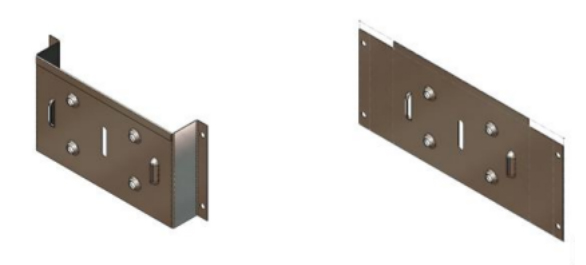
Langsung saja, berikut step by step menggunakan Bounding Box sampai ke drawing:
1. Open part
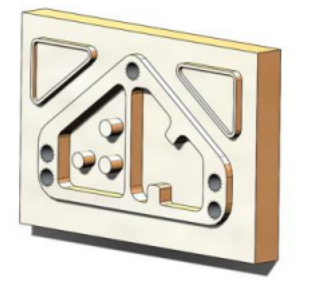
2. Klik menu Insert > Reference Geometry > Bounding Box, maka akan hasilnya akan seperti ini:
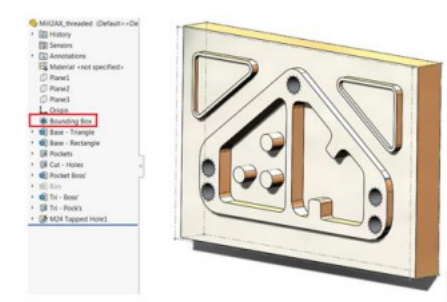
3. Selanjutnya Anda buat drawing dari part Anda menggunakan “Make Drawing from Part” di menu File.
4. Tempatkan view dari part Anda. Sebagai contoh, saya menempatkan part saya pada pandangan isometric:
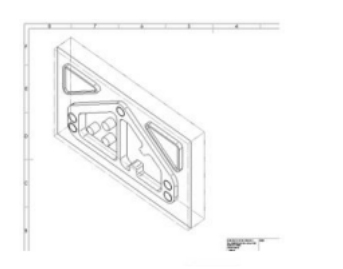
5. Gunakan fitur Note dan tempatkan leader note ke part seperti gambar
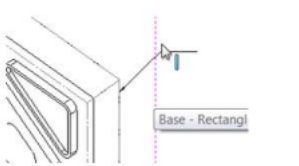
6. Klik di area penempatan note, lalu gunakan Link to Property di Property manager
7. Setting Link to Property seperti gambar berikut:
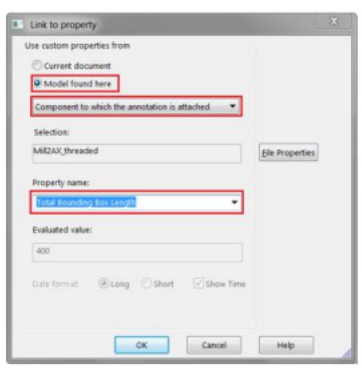
8. Selanjutnya Anda bisa menambahkan “ x “ dan mengulangi langka 6 dan 7 agar bisa menjadi seperti ini:
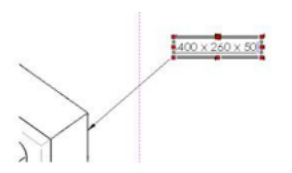
9. Jika Anda melakukan perubahan pada desain Anda, note tersebut akan langsung ter update sesuai ukuran terluar dari part Anda.
Demikian sedikit tutorial SOLIDWORKS dari kami. Selamat mencoba.
Related posts:
SOLIDWORKS 2027: Mengelola Large Assembly dengan Workflow yang Lebih Efisien
SOLIDWORKS 2027: Workflow Lebih Efisien, dari Part Design hingga Manufacturing

Mengapa Harus Upgrade ke SOLIDWORKS Design 2027?
Inovasi AI, Design, Simulation, Electrical, PDM, dan 2D CAD pada SOLIDWORKS 2027

Bagaimana Standard Bots Mengembangkan AI-Native Industrial Robots Menggunakan SOLIDWORKS?




No responses yet